MociX 官网 / 情绪板教程
MOODBOARD · 从参考到创作
从参考素材,
到一张情绪板。
跟着 17 段实操视频,从导入参考素材、文件夹与标签整理,到视频拆镜头、图片批注、素材包分享与 iPad 导入,做出一张能说明创作方向的情绪板。
17 节实操5 个章节视频共 1 分 28 秒
MociX 实际操作演示 · 更新于
CHAPTER 01 / 把素材放上画布
01. 从本地拖入参考素材
图片、音频、PDF 和视频可以放在同一张画布里。先收集,再慢慢整理。
0:08 实操演示自动循环播放,可暂停或全屏查看细节
跟着做
- 1打开项目,把 MociX 与文件管理器并排放置。
- 2选中要使用的本地素材,拖到画布空白处,等待导入完成。视频里依次演示了音频、PDF、视频和图片。
- 3确认图片和视频卡片能正常显示,给项目留一块区域写下主题。
试一试为自己的情绪板导入一组参考图,再放入一段参考视频。
CHAPTER 01 / 把素材放上画布
02. 拖到左侧文件夹,直接归档
已经知道素材属于哪个方向时,直接放进目标文件夹,减少二次整理。
0:03 实操演示自动循环播放,可暂停或全屏查看细节
跟着做
- 1在左侧文件夹列表中找到目标文件夹。
- 2将素材拖到对应的文件夹行,看到目标位置高亮后松开。视频演示了把视频素材放入文件夹。
- 3打开该文件夹,检查素材是否已经归入正确的位置。
试一试建立一个“视频参考”文件夹,把本次项目的参考片放进去。
CHAPTER 01 / 把素材放上画布
03. 把 PDF 资料放进项目
创意简报和资料文档也能和参考图放在一起,讨论时随时打开查阅。
0:03 实操演示自动循环播放,可暂停或全屏查看细节
跟着做
- 1把本地 PDF 拖到画布上,等待文件卡片出现。
- 2双击卡片打开预览,检查页面内容和缩放效果。
- 3看完后关闭预览,回到画布继续整理参考。
试一试放入一份项目简报,在参考图旁保留随时查阅的入口。
CHAPTER 02 / 让参考有条理
04. 批量设置文件夹颜色与图标
让色彩、服装、场景等不同参考方向,在文件夹列表里一眼可辨。
0:08 实操演示自动循环播放,可暂停或全屏查看细节
跟着做
- 1在文件夹列表的右键菜单里新建文件夹或子文件夹,先搭好项目层级。
- 2多选需要统一外观的文件夹,打开右键菜单。
- 3选择文件夹颜色和“文件夹图标”,为同一类资料设置一致的标识。
试一试把参考资料分成“色彩与光线”“人物与服装”“场景与材质”三组。
CHAPTER 02 / 让参考有条理
05. 给一组参考图批量加标签
一张图可以同时提供色彩、场景和构图参考,标签让这些线索更容易找回来。
0:07 实操演示自动循环播放,可暂停或全屏查看细节
跟着做
- 1多选有共同特点的图片,打开浮动工具栏的标签菜单。
- 2点击“新增标签”,输入名称并选择颜色,再保存标签。
- 3把标签应用到选中的图片;继续补充“风格参考”“场景设定”等标签,便于之后筛选。
试一试给同一视觉方向的参考图加上统一标签,并检查是否有遗漏。
CHAPTER 02 / 让参考有条理
06. 用临时存放和回收站整理画布
先把不确定的素材放到一边,需要时再取回,让画布保持清楚。
0:04 实操演示自动循环播放,可暂停或全屏查看细节
跟着做
- 1把暂时不需要摆在画布上的卡片拖入右侧“临时存放”。
- 2需要继续使用时,将临时存放中的卡片拖回画布。
- 3误删素材时,切换到左侧回收站,把需要的卡片拖回画布恢复。
试一试暂存一组备选参考,再取回其中一张,保留最明确的视觉方向。
CHAPTER 03 / 从画面提炼想法
07. 拆解参考视频与镜头动图
把参考片拆成可逐一观察的镜头,比较构图、动作和运镜变化。
0:06 实操演示自动循环播放,可暂停或全屏查看细节
跟着做
- 1在画布中选中参考视频,使用镜头解析功能。
- 2等待镜头拆分及动图生成完成,按顺序浏览画面。
- 3挑出与项目相关的镜头,记录色彩、景别和运动方向,再回看原视频核对。
试一试选择一个镜头,写下“我参考的是它的什么”,例如推镜头或冷暖对比。
解析前查看当前账号的次数与额度提示;视频演示的是操作结果,实际处理时间会随素材与设备变化。
CHAPTER 03 / 从画面提炼想法
08. 在参考图上标注重点
用箭头、圈画和文字,把“这种感觉”说成可以讨论的具体位置。
0:04 实操演示自动循环播放,可暂停或全屏查看细节
跟着做
- 1打开图片的标注界面,选择画笔、箭头或文字工具。
- 2在画面上圈出人物、道具或光线关系;需要时切换到下一张继续标注。
- 3点击“保存”,回到画布检查标注后的参考图。
试一试圈出一处构图重点,并补一句说明:希望在自己的拍摄中怎样实现。
CHAPTER 03 / 从画面提炼想法
09. 把图片整理为脚本与分镜
当视觉方向明确后,把图片放进分类栏,继续梳理镜头描述和分镜信息。
0:04 实操演示自动循环播放,可暂停或全屏查看细节
跟着做
- 1把准备分析的图片放进同一个分类栏,按需要的顺序排列。
- 2选中分类栏,使用“智能脚本”为图片补充描述;需要表格时再使用“转换分镜”。
- 3逐项核对画面、动作与镜头信息,修改不符合自己创作意图的描述。
试一试从情绪板中挑出一组图,整理成一段简短的镜头计划。
智能脚本及分镜中的 AI 字段可能消耗额度,运行前核对面板提示,生成结果需要人工复核。
CHAPTER 04 / 留出专注与对照的空间
10. 收起侧栏,让画布更宽
资料多时展开目录,专注比较参考图时收起侧栏,给画面留出空间。
0:06 实操演示自动循环播放,可暂停或全屏查看细节
跟着做
- 1展开左侧文件夹列表,找到需要的参考资料。
- 2拖动侧栏边界调整宽度,或通过侧栏收起入口切换为窄栏。
- 3需要再次定位文件夹时展开侧栏,继续在原来的项目里整理。
试一试试着在目录展开和收起两种状态下,检查自己的情绪板布局。
CHAPTER 04 / 留出专注与对照的空间
11. 调节画布背景透明度
桌面端可以透出后方窗口,便于对照剪辑时间线或其他参考资料。
0:06 实操演示自动循环播放,可暂停或全屏查看细节
跟着做
- 1在桌面客户端打开“偏好设置”,找到“画布背景透明度”。
- 2拖动滑块调整透明程度,回到画布观察后方窗口。
- 3把透明程度调到既能看清参考,又不影响文字阅读的位置。
试一试对照一个外部参考窗口,找到适合自己阅读的透明程度。
视频使用 macOS 桌面客户端演示窗口透明效果。
CHAPTER 04 / 留出专注与对照的空间
12. 缩小窗口,悬浮收集素材
支持自由缩放窗口,缩小后自动进入半透明置顶模式,让 MociX 悬浮于其他应用之上,边工作边收集创意素材。
0:08 实操演示自动循环播放,可暂停或全屏查看细节
跟着做
- 1在桌面客户端打开项目,将需要参考的浏览器或其他应用放在后方。
- 2拖动 MociX 窗口右下角调整大小,缩小至小窗模式,自动进入半透明置顶状态。
- 3在其他应用中继续工作,将参考素材拖入悬浮的 MociX 窗口;需要完整画布时重新放大窗口。
试一试打开常用的参考网页,将 MociX 缩成小窗,边浏览边拖入一张参考图。
视频使用桌面客户端演示窗口缩放与悬浮置顶。
CHAPTER 04 / 留出专注与对照的空间
13. 把图片和视频独立钉住
把最重要的一张图或一段视频留在眼前,同时查看画布中的其他素材。
0:06 实操演示自动循环播放,可暂停或全屏查看细节
跟着做
- 1选中需要持续对照的图片或视频。
- 2使用图钉入口将素材独立钉住;视频中也演示了从右键菜单操作。
- 3移动或缩放画布,继续浏览其他参考,同时观察被钉住的素材。
试一试钉住一张主视觉参考,用它对照其他图片的色彩和光线。
CHAPTER 04 / 留出专注与对照的空间
14. 分屏比较两个资料方向
一边保留项目说明,一边切换服装、场景等参考文件夹,减少来回跳转。
0:06 实操演示自动循环播放,可暂停或全屏查看细节
跟着做
- 1在文件夹上打开右键菜单,选择“开启分屏”。
- 2保留左边的项目资料,在另一侧打开需要对照的文件夹。
- 3继续切换右侧参考方向,对照文字需求检查选图是否一致。
试一试左边放创意说明,右边查看服装或场景参考,找出一处需要调整的方向。
CHAPTER 05 / 接着创作,分享给同伴
15. 把素材拖到剪辑软件或文件管理器
画布中的本地参考素材可以继续带到外部工作流中使用。
0:07 实操演示自动循环播放,可暂停或全屏查看细节
跟着做
- 1把 MociX 与剪辑软件或文件管理器并排打开。
- 2将需要的素材卡片拖到目标位置。视频演示了拖到剪辑时间线,以及导出到文件管理器。
- 3在目标软件中检查文件是否完整、能否正常播放,再继续后续工作。
试一试把一张参考图或一段视频拖到自己的工作文件夹,检查导出结果。
外部拖拽以桌面客户端演示,目标软件是否接收取决于文件格式和软件支持。
CHAPTER 05 / 接着创作,分享给同伴
16. 导出与导入素材包
把一个文件夹里的参考和布局一起打包,供另一位创作者导入后继续整理。
0:06 实操演示自动循环播放,可暂停或全屏查看细节
跟着做
- 1在目标文件夹的右键菜单中选择“导出素材包”,确认名称与保存位置后导出。
- 2在目标项目中把导出的素材包拖入画布,按提示完成导入。
- 3打开导入后的文件夹,检查图片、文字和布局,再交给同伴继续使用。
试一试为一个参考方向导出素材包,再在另一个项目中导入并核对内容。
CHAPTER 05 / 接着创作,分享给同伴
17. 在 iPad 上导入素材包
打开 iPad「文件」App,长按素材包并拖入 MociX 网页,即可快速同步素材。
0:06 实操演示自动循环播放,可暂停或全屏查看细节
iPad · WEB APP添加到主屏幕,让网页像 App 一样打开
适用于 MociX 白板、网页应用与素材管理界面。跟着动效操作,把更多屏幕空间留给内容。
9:41Wi-Fi ▰ 100%
Chrome×
‹ ›zhuiguangwj.cn/canvas/ 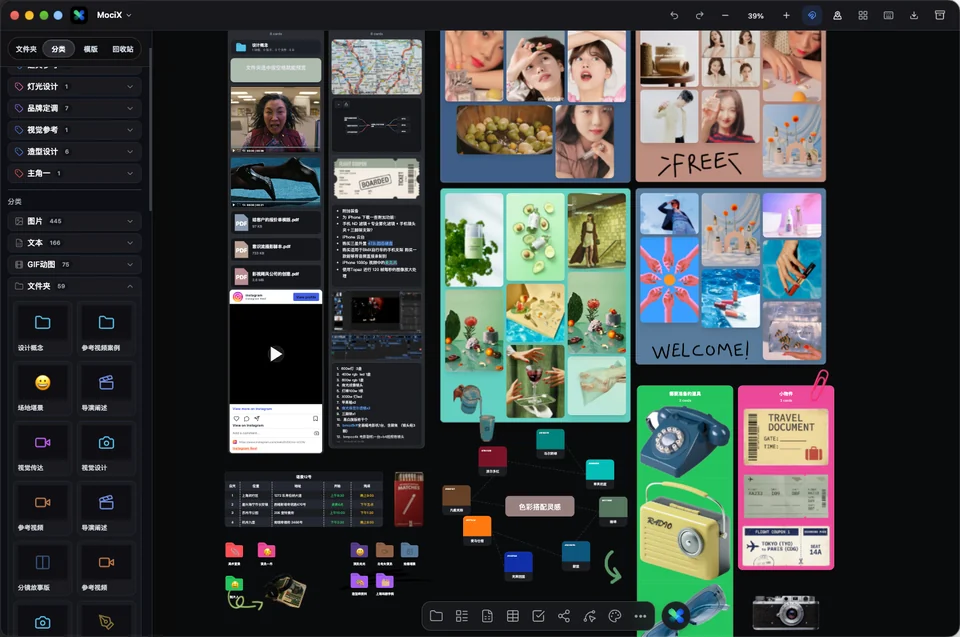
 MociX独立网页 App
MociXzhuiguangwj.cn ◉✉···
拷贝▣
添加到主屏幕⊞
更多···
取消添加到主屏幕添加
MociXhttps://www.zhuiguangwj.cn/canvas/ 在主屏幕上添加图标,方便下次直接打开。
MociX
✓ 网站支持时,以网页 App 打开
操作动效示意 · 菜单样式与位置可能随版本变化
9:41Wi-Fi ▰ 100%
Safari×
‹ ›zhuiguangwj.cn/canvas/ MociX独立网页 App MociXzhuiguangwj.cn ◉✉···
拷贝▣
添加到主屏幕⊞
更多···
取消添加到主屏幕添加
MociXhttps://www.zhuiguangwj.cn/canvas/ 作为网页 App 打开
在主屏幕上添加图标,方便下次直接打开。
MociX
✓ 隐藏浏览器标签页与地址栏
操作动效示意 · 菜单样式与位置可能随版本变化
01 / 06
跟着做
- 1在 iPad 浏览器中打开 MociX 网页,并与「文件」App 并排显示。
- 2在「文件」App 中找到素材包,长按文件后拖入 MociX 网页的画布区域。
- 3按提示完成导入,打开导入后的文件夹,检查素材是否完整。
试一试将一个素材包从 iPad「文件」App 拖入 MociX 网页,核对导入的图片、文字与布局。
把参考变成自己的方向
做完之后,检查这三件事
- 每张参考有理由。说明你参考的色彩、光线、构图或运动,留下三条可执行的创作决定。
- 项目可以继续编辑。检查项目和原始素材已保存;换设备或浏览器前保留备份。登录账号不等于项目自动云同步。
- 交付文件看得清楚。需要展示时导出 PDF / PNG,检查标题、清晰度和画布边缘;需要继续编辑时使用项目备份或素材包。
接着把视觉方向整理成 分镜计划,或继续学习 视频拉片。
常见问题
应该按什么顺序学习这些视频?
第一次使用时按目录从第 1 课开始:先导入素材,再整理文件夹与标签,接着观察和批注画面,最后学习对照与交付。也可以直接选择需要的操作,逐段播放。
视频太快,怎样看清操作?
可以把播放速度调为 0.5 倍或 0.75 倍,暂停后对照视频下方的步骤。需要看清菜单文字时,使用播放器的全屏按钮。
视频里的所有操作都适用于网页版吗?
视频包含桌面客户端操作。窗口背景透明、小窗悬浮置顶和向外部软件拖出素材以桌面端演示为准;其他操作入口可能随版本变化。教程已在对应课程补充说明。
情绪板怎样保存和交付?
保留项目与原始素材以便继续修改;文件夹可通过素材包交付。需要展示版面时,从画布导出菜单选择 PDF 或 PNG,并打开导出结果检查文字、图片和边缘内容。
智能脚本和视频解析会消耗额度吗?
视频解析、智能脚本以及分镜中的 AI 字段可能涉及次数或额度,运行前查看当前账号与操作面板的提示。生成结果仍需要回看原素材并人工核对。
 MociX